Примеры проектирования в дереве компонентов
Источник данных
Все примеры в этом разделе будут использовать демонстрационные данные из таблицы banksinasia, в которой содержится информация о банках Азии. Данные могут не соответствовать действительности и иметь неподходящий формат, поэтому при необходимости данные сначала будут приводиться к требуемому виду, а уже затем отбираться для визуализации. Таблица имеет следующую структуру:
| Название столбца | Тип данных | Описание | Пример |
|---|---|---|---|
| bank | varchar | Название банка | Mizuho Financial Group |
| location | varchar | Местоположение банка | Япония, Токио |
| products | varchar | Основной продукт или услуга, предоставляемая банком | Кредитная карта |
| owncapital | varchar | Собственный капитал банка, в миллиардах | 82.0 |
| turnover | varchar | Оборот банка за год, в миллиардах | 20.01 |
| netprofit | varchar | Чистая прибыль банка за год, в миллиардах | 4.28 |
| assets | varchar | Общие активы банка, в миллиардах | 2045.0 |
| capitalization | varchar | Капитализация банка, в миллиардах | 36.9 |
| numberofemployees | varchar | Количество сотрудников, работающих в банке или его филиалах, в тысячах | 80.0 |
Круговая диаграмма и локальный фильтр
Создадим круговую диаграмму, отображающую распределение банков по странам Азии.

SQL запрос
-- Предварительная обработка данных
with processedData as (
    select
        -- С помощью регулярного выражения получаем название страны, в которой находится банк
        substring(location from '([^,]+)') as country,
        -- С помощью регулярного выражения получаем название город, в котором находится банк.
        -- Если банк находится в городе-государстве, дублируем название страны
        coalesce(substring(location from '[^,]+,(.+)'), substring(location from '([^,]+)')) as city,
        bank
    from banksinasia
    where
        -- Исключаем строки, где значение столбца location не соответствует формату "Страна, Город"
        not (location like 'Redemo%')
        -- Если установлен локальный фильтр по крупным банкам,
        -- выбираются только те банки, количество сотрудников в которых больше 30000
        #if (${filterScale})
            and numberofemployees::decimal * 1000 > 30000
        #end
)
select
    country as "Страна",
    count(bank) as "Количество"
from processedData
group by "Страна"
order by "Количество" asc
Добавление компонентов
Результатом запроса будет таблица с двумя столбцами - Страна, с названием страны, и Количество с общим количеством банков в конкретной стране. Отобразим эти данные на графике с помощью компонента Круговая диаграмма и добавим фильтрацию по масштабу банка.
Основные шаги
- Добавление круговой диаграммы:
- Добавьте компонент "Круговая диаграмма".
- Подключите данные запроса.
- Настройте отображение подписей и легенды, при необходимости увеличьте размер диаграммы.
- Добавление локального фильтра:
- Добавьте компонент "Фильтр Чекбокс".
- Настройте подпись и область действия фильтра.
- При необходимости поменяйте компоненты местами в дереве компонентов слева.
- Добавление фильтра в группу для изменения размера фильтра:
- Добавьте компонент "Группа".
- Поместите компонент с фильтром в созданную группу.
- В настройках внешнего вида группы измените её размеры
- Изменение SQL-запроса: с помощью инструментария Apache Velocity добавьте в SQL-запросе блок if для обработки применения фильтра.
Более подробно процесс описан в видео ниже.
Тайм-коды
0:20 Добавление и настройка компонента "Круговая диаграмма" - "Круговая диаграмма Банки Азии".
2:36 Добавление и настройка компонента "Фильтр Чекбокс" - "Фильтр Крупные банки".
4:02 Изменение порядка отображения круговой диаграммы и фильтра на графике.
4:23 Добавление фильтра в группу для изменения его размеров.
5:45 Изменение SQL-запроса.
7:08 Сохранение изменений и тестирование правильности работы фильтра.
Группы показателей
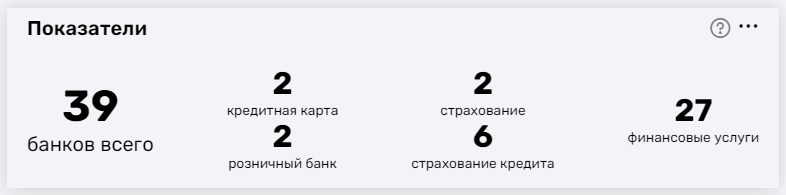
Создадим график с текстовыми показателями, отражающими распределение банков по направлениям.
SQL запрос
-- Выбираем общее количество банков и количество банков по каждому продукту

SELECT
    COUNT (*) AS "Банков всего",
    COUNT (*) FILTER (WHERE products = 'Кредитная карта') AS "Кредитная карта",
    COUNT (*) FILTER (WHERE products = 'Розничный банк') AS "Розничный банк",
    COUNT (*) FILTER (WHERE products = 'Страхование') AS "Страхование",
    COUNT (*) FILTER (WHERE products = 'Страхование кредита') AS "Страхование кредита",
    COUNT (*) FILTER (WHERE products = 'Финансовые услуги') AS "Финансовые услуги"
FROM
    banksinasia
Добавление компонентов
Результатом запроса будет таблица с одной строкой и 6 столбцами, в каждой ячейке которой будет находиться число банков в каждой из категорий. Отобразим эти показатели на графике с помощью текстовых компонентов. Каждый показатель будет представлять собой группу с двумя компонентами типа "Текст с настройками": один непосредственно с числовым показателем, другой - с подписью.
Основные шаги
-
Добавление компонентов типа "Текст с настройками":
- Добавьте два компонента "Текст с настройками" для каждого показателя.
- Настройте каждый компонент, выбрав данные для отображения, размер шрифта, выравнивание текста, цвет и т.д.
-
Группировка показателей:
- Создайте группы для организации показателей.
- Переместите компоненты в соответствующие группы.
-
Настройка отображения: выберите расположение и выравнивание компонентов внутри групп.
-
Изменение структуры:
- Создайте дополнительные группы для организации подгрупп.
- Используйте настройки групп для управления расположением и отображением компонентов.
- Перейдите в настройки основной группы "root" и выберите оптимальное расположение элементов для вашего графика.
Более подробно процесс описан в видео ниже.
Тайм-коды
0:20 Добавление и настройка компонента "Текст с настройками" - "Показатель Банков всего" для отображения числового показателя.
1:20 Добавление и настройка компонента "Текст с настройками" - "Текст Банков всего" для отображения подписи к числовому показателю.
1:42 Добавление и настройка компонента "Группа" - "Группа Банков всего" для выравнивания добавленных компонентов друг относительно друга.
2:47 Добавление остальных показателей.
3:18 Настройка взаимного расположения групп показателей через настройки группы "root".
3:34 Объединение групп показателей в группы по два.
4:40 Повторная настройка взаимного расположения групп показателей через настройки группы "root".
Использование JavaScript совместно с компонентами
Если требуется расширить функциональность компонентов, которая не предусмотрена в текущей версии, вы можете добавить дополнительные функции непосредственно в редакторе JavaScript. Для этого:
- Перейдите на вкладку JS в настройках визуализации.
- Найдите блок кода, отвечающий за компонент, который вы хотите кастомизировать. Каждый блок кода выделен комментариями следующим образом:
//-/<GUID компонента>/-//
<код компонента>
//-end-//- В конце автоматически сгенерированного кода, после
//-end-//, добавьте ваш код, обращаясь к редактируемому компоненту черезthis.viewMap[<GUID компонента>].options.
Если новый код будет дописан или изменён внутри кода самого компонента, то все изменения автоматически удалятся при следующем изменении настроек компонента в визуальном редакторе.
Подробнее о доступных функциях и параметрах можно почитать здесь.
Изменение тултипа
Изменим тултип круговой диаграммы, созданной в примере выше.
//-/18d7ad2f-a058-478f-be9a-346d8baa2eee/-//

<автоматически сгенерированный код компонента>

//-end-//

pieChartID = "18d7ad2f-a058-478f-be9a-346d8baa2eee"

this.viewMap[pieChartID].options.tooltip.formatter = (param) => {
    return param.marker + param.name + ': ' + '<b>' + param.value + '</b>' + ' ('  + param.percent + '%' + ')'
}
Тултип до и после изменения

Глобальный фильтр с кнопкой Очистить фильтры
Добавим на дашборд глобальный (действующий на все графики дашборда) фильтр вида "выпадающий список с множественным выбором" и настроим кнопку "Очистить фильтры".

SQL запрос
Получаем список уникальных продуктов, предлагаемых банками Азии, отсортированный в алфавитном порядке.
select distinct
    products as "Продукт"
from
    banksinasia
order by "Продукт" asc
Добавление компонентов. Основные шаги
- Добавление фильтра:
- Добавьте компонент "Фильтр выпадающий список";
- На вкладке данные выбрать Данные для подписей и Данные для значений. Данные для подписей будут отображаться в интерфейсе, а Данные для значений будут передаваться в качестве значений фильтра при выборе;
- Укажите системное имя фильтра;
- Укажите тип фильтра;
- Измените остальные настройки при необходимости.
- Добавление кнопки:
- Добавьте компонент "Кнопка";
- Выберите тему "Raised Text";
- Измените остальные настройки при необходимости.
- В корневой группе настройте взаимное расположение фильтра и кнопки:
- Видимость: Показать;
- Направление: В строку;
- Выравнивание по вторичной оси: По центру.
- При необходимости, выровнять элементы друг относительно друга можно добавив в текстовое поле внизу вкладки Внешний вид настройки отступов (margin), например,
margin-top: 15px;. При этом также обязательно должно быть выбрано Видимость: Показать.
Настройка действия кнопки
В редакторе JS, после всего автоматически сгенерированного кода добавим обработку нажатия на кнопку:
//-end-//

filterProductID = "3b2f542b-68b2-4c35-8e91-41c788cd630e"
clearButtonID = "789fbcfa-c4d3-49b5-b014-b6cd970ea22c"

this.viewMap[clearButtonID].options = {}

this.viewMap[clearButtonID].options.onClick = () => {
    // Очищаем значения в поле ввода фильтра
    this.viewMap[filterProductID].api.clear();
    // Очищаем все глобальные фильтры, установленные на дашборде
    this.setDashboardFilters([], true);
}