Список источников данных
Источник данных — это сведения о подключении к базе данных, которые используются для получения данных при построении графиков.
Список источников данных представлен в виде таблицы с возможностью фильтрации по любому из её столбцов.
Изображение

Кнопки справа в шапке таблицы позволяют:
| Кнопка | Действие |
|---|---|
 | Импортировать источники данных |
 | Экспортировать источники данных |
 | Загрузить данные |
 | Добавить источник данных |

Для сортировки значений одного из столбцов таблицы в алфавитном порядке нажмите на его заголовок. При повторном нажатии значения будут отсортированы в обратном алфавитном порядке.

Добавление источника данных
Для добавления источника данных необходимо:
-
Нажать кнопку
на панели инструментов. -
Выбрать тип базы данных
Изображение
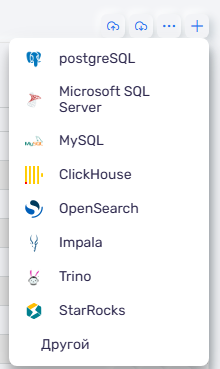
-
Заполнить обязательные поля открывшейся формы создания источника данных.
Изображение

Название поля Описание Наименование Уникальное имя для идентификации источника данных. Обязательное поле. Описание Описание источника данных Хост Адрес сервера базы данных Порт Порт подключения к базе данных Имя пользователя Имя пользователя, используемое при подключении к базе данных. Обязательное поле. Использовать сквозную аутентификацию (SSО) Используется при необходимости единого входа, исключающего повторную авторизацию при переходе между интегрированными сервисами Ключ Ключ доступа, используемый при подключении к базе данных Ключ как пароль Использовать ключ в качестве пароля База данных Имя базы данных, с которой будет установлено соединение Схема Схема базы данных (если применимо) URL URL-адрес соединения. Обязательное поле. Изображение

-
При необходимости внести данные на вкладках Дополнительные и Параметры шаблонизации
Изображение

Название поля Описание Системное имя Уникальное имя для идентификации источника данных. Имя должно содержать только латинские буквы и знак "_". Тестовый запрос SQL-запрос, который выполняется при проверке соединения. Используется для проверки доступности базы данных и корректности настроек подключения. Максимальный размер пула Максимальное количество одновременных соединений, которое может поддерживать пул соединений. Минимальное количество незанятых соединений Минимальное число соединений, которые должны оставаться открытыми и неиспользуемыми в пуле. Максимальное время простоя соединения Время, в течение которого соединение может оставаться неактивным, прежде чем будет закрыто. Максимальное время ожидания Максимальное время (в миллисекундах), которое клиент будет ждать получения соединения из пула, прежде чем произойдёт ошибка. Максимальное время жизни соединения Максимальное время существования соединения в пуле. По истечении этого срока соединение будет закрыто и создано новое. Таймаут запроса в секундах Максимальное время (в секундах), отведённое на выполнение одного SQL-запроса. Разрешить загрузку CSV и Excel-файлов в источник данных Выставляется при необходимости загрузки CSV и Excel-файлов в источник данных/ Только для чтения Настройка запрета записи в базу данных (Доступно только для PostgreSQL). Изображение

-
Выполнить тест соединения, нажав на кнопку Тест соединения. При успешном подключении будет показан статус
 . Если в параметрах подключения была допущена ошибка или сервер базы данных по каким-то причинам был недоступен, то будет показан статус
  .
.Изображение

-
Для сохранения внесенных значений нажать кнопку Сохранить. Созданный источник данных добавляется в список и готов для подключения к дашборду.
Редактирование и удаление источника данных
Редактирование
Для редактирования источника данных необходимо в Списке источников данных выбрать нужный источник и нажать кнопку  справа.

Откроется форма редактирования источника данных. После внесения всех необходимых изменений для их сохранения нажать кнопку Сохранить или Отменить для их отмены.
Изображение

Удаление
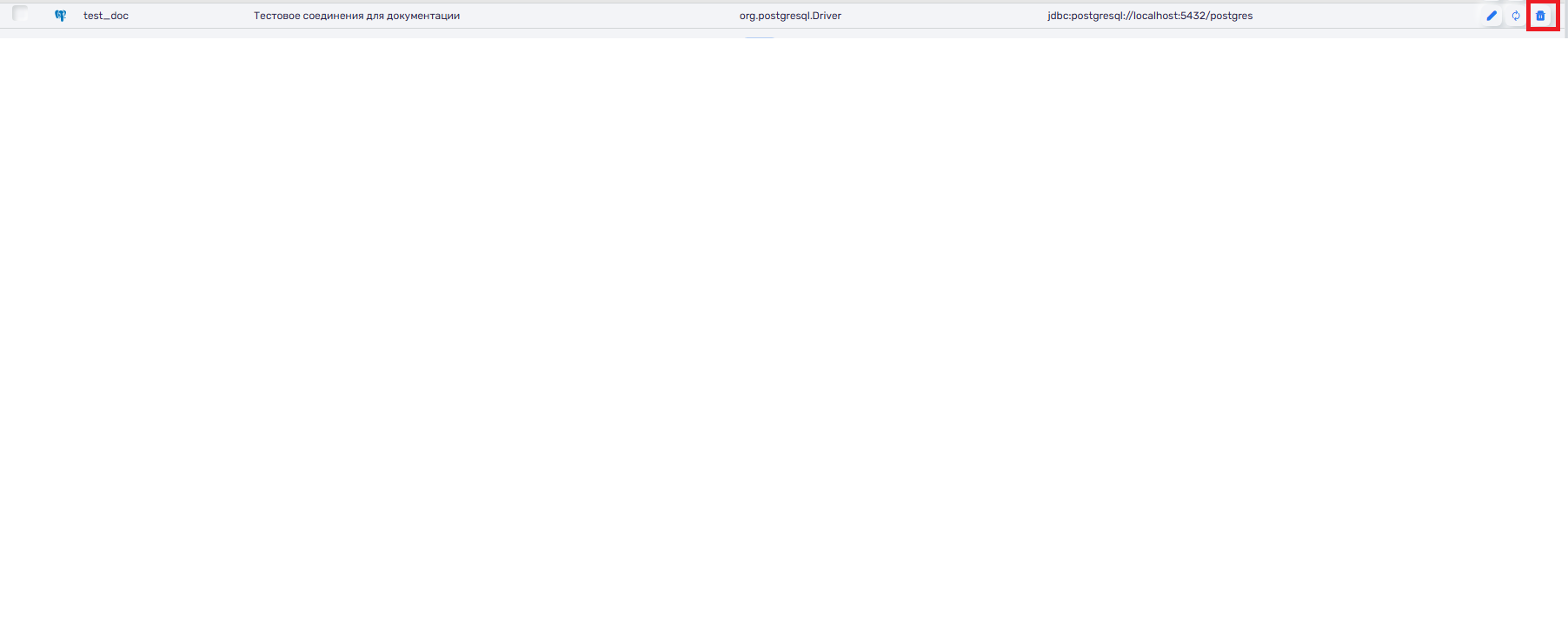
Для удаления источника данных необходимо в Списке источников данных выбрать нужный источник и нажать кнопку  справа.
Импорт источников данных из файла JSON
Для загрузки источников данных из файла JSON необходимо:
- Нажать кнопку на панели инструментов.

- Выбрать файл для загрузки в открывшемся окне проводника. Если загрузка прошла успешно, загруженные источники данных добавлятся в список и будут готовы для подключения к дашборду.
Экспорт источников данных из файла JSON
Для выгрузки источников данных в файл JSON необходимо:
-
Выбрать из списка доступных источников данных необходимые, поставив флаг в чекбоксе слева.

-
Нажать кнопку
на панели инструментов.
 Выполнится выгрузка данных выбранных источников данных в один файл в формате JSON, который в дальнейшем можно будет использовать для импорта.
 -
Указать место для сохранения файла и нажать кнопку Сохранить.
Загрузка данных
В уже существующее соединение можно добавить данные, нажав на кнопку на панели инструментов и выбрав подходящий формат загрузки.
Обратите внимание, что для загрузки данных в базу данных необходимо обладать правами для её редактирования.

Загрузка данных в формате CSV
Для загрузки данных из CSV файла необходимо:
-
Нажать кнопку
на панели инструментов и выбрать Загрузить CSV. -
Заполнить обязательные поля в открывшемся всплывающем окне и загрузить файл любым удобным способом.
Изображение


-
Нажать кнопку Загрузить для загрузки данных или Отменить для отмены действия.
Загрузка данных из Excel
Для загрузки данных из Excel необходимо:
-
Нажать кнопку
на панели инструментов и выбрать Загрузить Excel. -
Заполнить обязательные поля в открывшемся всплывающем окне и загрузить файл любым удобным способом (поддерживаются форматы xlsx и xls).
Изображение


-
Нажать кнопку Загрузить для загрузки данных или Отменить для отмены действия.
Ручной ввод
Для загрузки данных вручную необходимо:
-
Нажать кнопку
на панели инструментов и выбрать Ручной ввод. -
Заполнить обязательные поля в открывшемся всплывающем окне и ввести необходимые данные.
Изображение


Для того, чтобы вызвать меню редактирования столбца/строки, один раз кликните на заголовок столбца/строки, который хотите отредактировать, левой кнопкой мыши, а затем правой.
Изображение


-
После внесения всех изменений нажать кнопку Загрузить для загрузки данных или Отменить для отмены действия.