Запросы
Запрос - это команда, которую можно использовать для извлечения данных из базы данных. Он может содержать условия, фильтры, сортировки и группировки данных для получения нужной информации.
Добавление запроса
Для добавления запроса на форме редактирования графика нажмите кнопку "Добавить" и выберите "Новый запрос". Нажмите на название добавленного запроса, чтобы перейти на форму редактирования.

Копирование запроса
Для копирования запроса наведите указатель мыши на запрос и нажмите на иконку  . Копия исходного запроса будет сразу же добавлена на график.
Источник данных
На форме редактирования первым делом нужно выбрать источник данных и задать название запроса.
| Элемент интерфейса | Описание |
|---|---|
 | Перейти к редактированию источника данных |
 | Обновить список источников данных |
 | Настройки запроса. Выгружать в Excel: включает фоновую выгрузку данных в файл Игнорировать лимит: отключает лимит по количеству возвращаемых записей их базы данных для этого запроса Использовать для уведомления: если настройка включена, данный запрос будет использоваться для создания уведомления |
Если нужного источника данных нет в списке, его можно добавить в разделе настроек дашборда.
Изображение


Для выполнения открытого запроса нажмите кнопку Выполнить запрос, располагающуюся непосредственно под полем редактирования запроса.
Обратите внимание на то, что если в процессе редактирования запроса переключаться между разными режимами (Редактор/Шаблон/SQL), смена режима может привести к удалению запроса без возможности его восстановления.
Редактор запросов
Редактор запросов - это инструмент, который позволяет создавать несложные SQL-запросы без необходимости написания кода на языке SQL, что упрощает и ускоряет разработку.
Порядок выбора колонки
-
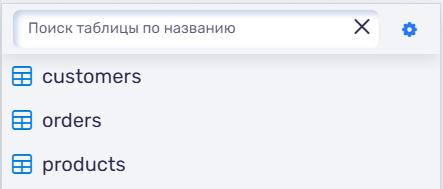
В списке таблиц выберите нужную таблицу. Можно воспользоваться полем поиска.
-
При необходимости, можно выбрать конкретную схему источника данных и скрыть комментарии. Для этого нажмите на иконку
 .
. -
Найдите необходимую колонку в выбранной таблице и кликните на неё. Если зажать ctrl, можно выбрать сразу несколько столбцов.
Колонки
Выбор колонок в редакторе запросов позволяет указать, какие конкретно столбцы из таблиц источника данных будут показаны в результате выполнения запроса.
Для добавления колонки:
- Нажмите "Добавить колонку" и выберите нужную колонку.
- Выберите действие с колонкой (если необходимо). По умолчанию значения колонки будут показываться без изменений.

Действие Описание VAL Значение столбца Значения столбца выводятся без изменений MIN Минимальное значение Минимальное значение в столбце MAX Максимальное значение Максимальное значение в столбце SUM Сумма Сумма значений столбца COALESCE(x, 0) Замена Если x(значение в ячейке) не NULL, то возвращаетсяx, иначе - 0AVG Среднее значение Вычисление среднего значения на основе значений в столбце CNT Количество Подсчёт количества записей в столбце GRP Группировка Добавление группировки по столбцу UCNT Количество уникальных записей Подсчёт количества уникальных записей в столбце ROUND Округление Округление числа до целого - Отсортируйте колонку (если необходимо). Для этого нажмите на кнопку
 . Значения отсортируются по возрастанию. Для сортировки по убыванию нажмите на кнопку повторно. При третьем нажатии сортировка сбрасывается.
 - Измените название колонки


-
Для изменения последовательности колонок зажмите кнопку
 слева и перенесите колонку в требуемое место.
 -
Для удаления колонки нажмите на кнопку
 справа.
Обратите внимание, что если требуется добавить колонки из разных таблиц, эти таблицы нужно будет добавить в запрос с помощью Присоединения (более подробно о Присоединениях см. ниже).
Фильтры (WHERE)
С помощью фильтров можно добавлять условия выборки данных в запросе.
Для добавления фильтра:
- Нажмите "Добавить фильтр" и выберите нужную колонку.
- Выберите условие фильтрации
Условие Описание IN Выбирает строки, у которых значение столбца совпадает хотя бы с одним из значений, указанных в списке = Выбирает строки, у которых значение столбца в точности совпадает с указанным значением ≠ Выбирает строки, у которых значение столбца не совпадает с указанным значением < Выбирает строки, у которых значение столбца строго меньше с указанного значения > Выбирает строки, у которых значение столбца строго больше с указанного значения <= Выбирает строки, у которых значение столбца меньше или равно указанному значению >= Выбирает строки, у которых значение столбца больше или равно указанному значению IS NULL Выбирает строки, у которых значение столбца равно NULL IS NOT NULL Выбирает строки, у которых значение столбца не равно NULL - Выберите, откуда брать значения для сравнения
Параметр Описание column Выбрать столбец из подключенного источника данных const Задать неизменяемое значение filters Взять значение из фильтров дашборда. Значение можно выбрать из выпадающего списка или ввести вручную
-
Добавленные условия по умолчанию соединяются с помощью логического И (все условия должны выполняться одновременно). Чтобы изменить тип соединения на логическое ИЛИ (выполняется хотя бы одно из указанных условий), нажмите на кнопку
 слева от добавленных условий.
 -
Можно создавать более сложные условия, объединяя их с помощью И или ИЛИ. Для этого наведите указатель мыши на то условие, к которому нужно присоединить ещё одно и нажмите на кнопку
, появившуюся справа.
Присоединения (JOIN)
С помощью присоединений можно объединять строки из двух и более таблиц на основе определённого условия (условий).
Для добавления присоединения:
-
Нажмите "Добавить присоединение". В запрос добавится присоединение новой таблицы.
-
Нажмите "Выбрать колонку" и выберите нужную колонку.
-
После выбора первой колонки для настройки присоединения, появится возможность выбрать вторую колонку, а также выбрать тип присоединения из выпадающего списка.
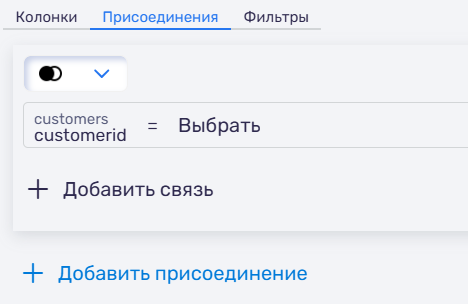
Тип присоединения Описание inner Включает только те строки, у которых есть совпадение в обеих таблицах left Возвращает все строки из левой таблицы и соответствующие строки из правой. Если совпадений нет, в правой таблице подставляются NULL.right Возвращает все строки из правой таблицы и соответствующие строки из левой. Если совпадений нет, в левой таблице подставляются NULL.outer Возвращает все строки из обеих таблиц. Если соответствующей строки нет, подставляется NULL. -
При необходимости добавьте ещё одну связь для текущего присоединения, нажав на кнопку "Добавить связь".
Обратите внимание, что при выборе колонок во время добавлении присоединений по умолчанию будут видны только те таблицы, которые были добавлены в разделе Колонки. Чтобы появилась возможность выбирать любую доступную в источнике данных таблицу, при выборе колонки зажмите ctrl.
Лимит строк
Настройка ограничивает количество строк, которые возвращаются в результате запроса. Чтобы убрать любые ограничения, оставьте поле пустым.
Просмотр SQL
Для того, чтобы посмотреть получившийся SQL запрос, нажмите кнопку  . После выполнения запроса автоматически сгенерированный SQL код можно также посмотреть на вкладке Инспектор.
Изображение

Шаблон
Шаблоны запросов предоставляют заранее подготовленные запросы с некоторым набором настраиваемых параметров, которые можно легко добавить и использовать.
- Для использования существующего шаблона запроса, выберите его из выпадающего списка и настройте необходимые параметры. Запрос будет готов к использованию;
- Чтобы перейти к редактированию выбранного шаблона нажмите на кнопку
 . Подробнее о шаблонах SQL можно посмотреть здесь;
 - Для того, чтобы посмотреть получившийся SQL запрос, нажмите кнопку . После внесения изменений в настройках шаблона можно обновить SQL запрос с помощью кнопки .
SQL
Редактор SQL позволяет пользователю самостоятельно создавать и редактировать SQL-запросы вручную. Подходит для написания сложных запросов, реализация которых невозможна в Редакторе запросов.
Доступные фильтры
В редакторе SQL доступна функция просмотра списка всех фильтров, размещённых на дашборде. Она помогает быстро ознакомиться с доступными параметрами и использовать их при написании SQL-запроса.
Для этого под текстовым полем редактора предусмотрен переключатель Список доступных фильтров. При активации переключателя справа открывается панель, в которой отображаются все фильтры, добавленные на текущий дашборд.
Изображение

Особенности работы функции:
- в списке отображаются только «физические» фильтры, размещённые на дашборде;
- фильтры, созданные вручную в коде (например, для дриллдаунов или других целей), в списке не отображаются.