Искусственный интеллект
Раздел Искусственный интеллект предназначен для управления настройками ИИ-функциональности платформы.
Он включает две области:
- Системные описания — перечень преднастроенных «системных» описаний (prompts), используемых в различных сценариях работы ИИ (например, для SQL/JS и т.п.).
- Подключения — список подключений к провайдерам ИИ с указанием базового URL API.
Переключение между областями выполняется вкладками в верхней части страницы.
Системные описания
Список системных описаний представлен в виде таблицы с возможностью поиска и сортировки по столбцам.
Изображение

Элементы интерфейса:
- Поле Поиск — фильтрация записей по введённому значению.
- Кнопка
 справа в шапке таблицы — добавление нового системного описания.
 - Кнопка
 в центре в шапке таблицы - выгрузка системных описаний в файл JSON.
 - Кнопка
 слева в шапке таблицы - загрузка системных описаний.
 - Действия в строке:
 — открыть форму редактирования выбранного описания.
 — удалить выбранное описание.
- Пагинация и выбор количества строк на странице — в правом нижнем углу списка.
Добавление системного описания
Для добавления системного описания необходимо:
-
Нажать кнопку
на панели инструментов. -
Заполнить обязательные поля открывшейся формы создания системного описания.
Изображение

| Название поля | Описание |
|---|---|
| Имя | Отображаемое имя системного описания. Обязательное поле |
| Системное имя | Уникальный идентификатор (рекомендуется латиница/цифры/_). Обязательное поле |
| Тип | Тип сценария использования (например, SQL, JS и др.). |
| По умолчанию | Помечает описание как используемое по умолчанию для выбранного типа. |
| Системный | Помечает описание как поставляемое с продуктом. |
| Инструкция для ИИ по умолчанию | Этот текст будет использоваться в качестве запроса к ИИ, если пользователь отправит пустой запрос. |
| Инструкция для ИИ (префикс) | Здесь обычно указываются детальные инструкции для ИИ: форматы ответов, специальные требования, ограничения. |
| Дополнительная инструкция (суффикс) | Здесь обычно указываются требования к структуре и виду ответа ИИ. Например: Отвечай только кодом SQL' или 'Предоставляй ответы в формате таблицы. |
| Модель ИИ | Модель ИИ, которая будет использоваться по умолчанию при выборе данной инструкции. |
| ID родительского элемента | Идентификатор шаблона, от которого будут наследоваться параметры или текстовые инструкции. |
| Лимит токенов | Максимальное количество токенов (примерно 1 токен = 0,75 слова), которое может быть использовано в одном сообщении. При превышении будет выведено предупреждение. |
| Дополнительные настройки ассистента | Расширенные параметры конфигурации ассистента в формате JSON. Оставьте пустым, если не требуется. |
- Для отмены ввода требуется нажать кнопку Отмена. Для сохранения внесенных значений нажать кнопку Сохранить и закрыть. Созданное системное описание добавится в список.
Редактирование и удаление системного описания
Редактирование
Для редактирования системного описания необходимо в Списке системных описаний выбрать нужное и нажать кнопку справа.

Откроется форма редактирования системного описания. После внесения всех необходимых изменений для их сохранения нажать кнопку Сохранить/Сохранить и закрыть или Отменить для их отмены.
Удаление
Для удаления системного описания необходимо в Списке системных описаний выбрать нужное и нажать кнопку справа.

Подключения
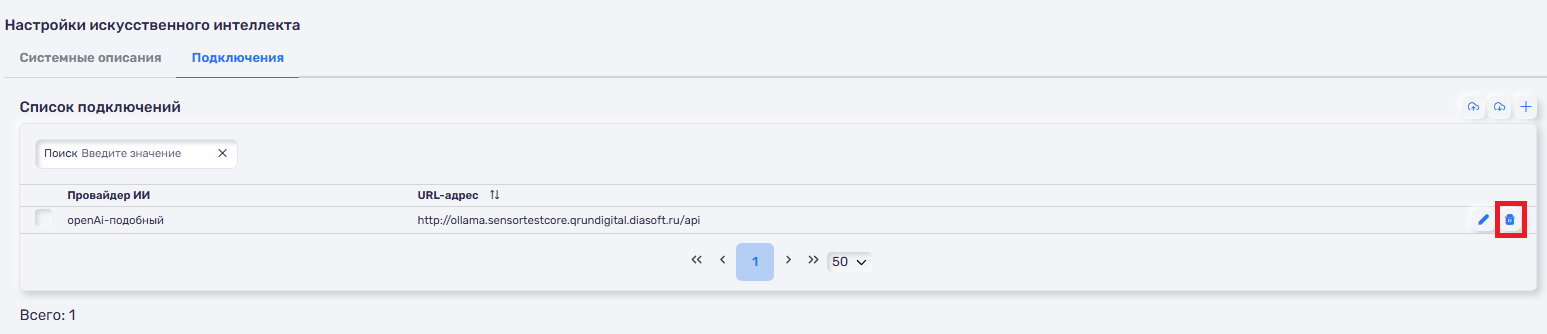
Раздел Подключения содержит список доступных подключений к провайдерам ИИ.
Список подключений представлен в виде таблицы с возможностью поиска и сортировки по столбцам.
Изображение

Элементы интерфейса:
- Поле Поиск — фильтрация записей по введённому значению.
- Кнопка справа в шапке таблицы — добавление нового подключения.
- Кнопка в центре в шапке таблицы - выгрузка подключения в файл JSON.
- Кнопка слева в шапке таблицы - загрузка подключения.
- Действия в строке:
- — открыть форму редактирования выбранного подключения.
- — удалить выбранное подключение.
- Пагинация и выбор количества строк на странице — в правом нижнем углу списка.
Добавление подключения
Для добавления подключения необходимо:
-
Нажать кнопку
на панели инструментов. -
Заполнить обязательные поля открывшейся формы создания подключения.
Изображение

| Название поля | Описание |
|---|---|
| Активно | Делает подключение активным/неактивным. |
| Системный | Делает подключение поставляемым с продуктом. |
| Провайдер ИИ | Провайдер услуг искусственного интеллекта. |
| URL-адрес | Полный URL точки подключения к АРІ сервиса ИИ. |
| API-ключ | АРІ-ключ для авторизации на внешнем сервисе. |
| Префикс подключения | Уникальный префикс для этого подключения. Используется для различения нескольких подключений к одному провайдеру. |
| Разрешённые модели | Список моделей ИИ, доступных через данное подключение. Выберите из выпадающего списка или оставьте пустым для использования всех доступных моделей провайдера. |
-
Выполнить тест соединения, нажав на кнопку Тест соединения. При успешном подключении будет показан статус
 . Если в параметрах подключения была допущена ошибка или сервер провайдера по каким-то причинам был недоступен, то будет показан статус
  .
. -
Для сохранения внесенных значений нажать кнопку Сохранить и закрыть. Для отмены ввода требуется нажать кнопку Отменить. Созданное подключение добавляется в список и готово к использованию.
Редактирование и удаление подключения
Редактирование
Для редактирования подключения необходимо в Списке подключений выбрать нужное и нажать кнопку справа.

Откроется форма редактирования подключения. После внесения всех необходимых изменений для их сохранения нажать кнопку Сохранить/Сохранить и закрыть или Отменить для их отмены.
Удаление
Для удаления подключения необходимо в Списке подключений выбрать нужное и нажать кнопку справа.