Вопросы и ответы
Частые ошибки
Данные на дашборде не совпадают с источником данных
Сбросьте кэш и обновите дашборд, чтобы убедиться, что на дашборде отображаются последние актуальные данные. Если очистка кэша не помогла, проверьте в режиме редактирования графика, что SQL-запрос возвращает корректные данные, и при необходимости измените запрос.
Дашборд не прогружается или зависает
Медленная работа дашборда может быть связана с несколькими факторами:
- Не хватает программно-аппаратных ресурсов, выделенных для корректной работы Digital Q.Sensor BI.
- Долго выполняются запросы к данным.
В первую очередь рекомендуется проверить выполняемые SQL-запросы. В режиме просмотра графики с долгими или тяжелыми запросами отмечаются индикатором
 . Если нажать на индикатор, появится сообщение с предупреждением и подробная информация о времени выполнения запроса и размере возвращаемого результата. По умолчанию задана граница в 5 с. Платформа предоставляет возможность отследить время выполнения запроса в режиме редактирования графика на вкладке Инспектор.
Изображение

Пропало отображение графика
Это может быть связано с ошибками в получении данных или в настройках визуализации.
Ошибка SQL-запроса
Если запрос SQL выполнился с ошибкой, на дашборде в углу графика появится индикатор ошибки.
Изображение
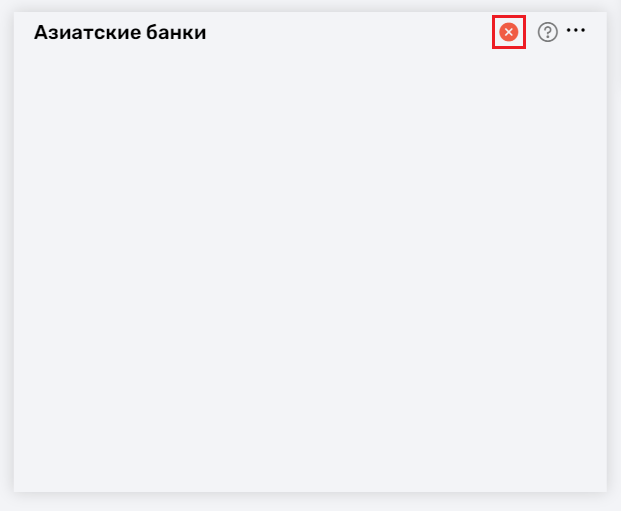
При клике на индикатор откроется окно с текстом ошибки.

При переходе в режим редактирования графика запрос, выполнившийся с ошибкой подсвечивается красным, и появляется всплывающее окно с текстом ошибки
Изображение

Ошибка после добавления фильтра
Если SQL запрос работал корректно, но после добавления условия фильтрации выполняется с ошибкой, скорее всего эта ошибка связанна с некорректным присваиванием типов данных переменных. По умолчанию значения фильтров передаются в виде строки. О том, как изменить тип данных значения, передаваемого фильтром, можно посмотреть здесь.
Ошибка визуализации
Ошибки визуализации чаще всего связаны с некорректным выполнением JavaScript-кода и обычно сопровождаются сообщениями об ошибке в консоли браузера.
Не изменяется размер элемента графика
Если при использовании визуализации с помощью компонентов не удаётся изменить размер какого-либо элемента графика, то:
- Проверьте, указаны ли единицы измерения в явном виде в поле ввода;
- Проверьте, установлено ли значение Показать настройки Видимость на вкладке Внешний вид;
- Если единицы измерения указаны, но размер элемента не меняется, добавьте новый компонент типа Группа, поместите компонент, размер которого надо изменить в добавленную группу и меняйте размер группы.
Частые перезапуски сервиса
Правильное использование параметров -Xms и -Xmx может существенно улучшить производительность и стабильность работы. Однако следует помнить, что задание слишком большого объема памяти может привести к неэффективному использованию ресурсов и замедлению работы всей системы. Параметр -Xms задает начальный размер кучи, которую JVM выделяет при старте приложения. Это важно, поскольку недостаток памяти при старте может привести к тому, что приложение будет работать медленно или вообще не сможет запуститься. Параметр -Xmx, наоборот, задает максимальный размер кучи. Если приложение пытается использовать больше памяти, чем задано параметром -Xmx, то JVM может выбросить исключение OutOfMemoryError.
Как встроить график в стороннее приложение?
Для того чтобы встроить график в стороннее приложение, необходимо:
- Открыть контекстное меню графика и выбрать «Поделиться».
Изображение

- Скопировать скрипт и вставить его в целевое приложение.
Изображение

Примечание: Целевой проект должен быть собран на Angular. Сервис с дашбордом должен быть развернут в том же домене, что и целевой. Обязательно должен быть развернут сервис DQBSDUI (Вьювер дашбордов)
Размер тултипа у текстовых компонентов
Как изменить размер всплывающего окна для тултипа?
Для текстовых компонентов и описания графика максимальная ширина тултипа составляет 100px. Чтобы задать нужную ширину, используйте HTML-разметку: оберните текст тултипа в элемент <div>, указав ширину с помощью стиля min-width. Пример кода:
<div style="min-width: 100px;">Ваш текст тултипа</div>Если вам требуется изменить отображение описания графика, вы можете активировать настройку В модальном окне в настройках графика, в таком случае описание будет отображаться в новом модальном окне, открывающемся по клику.