Интерфейс
Изображение

| Элемент интерфейса | Описание |
|---|---|
 | Сохранить внесённые изменеия с возможностью закрытия окна редактирования графика |
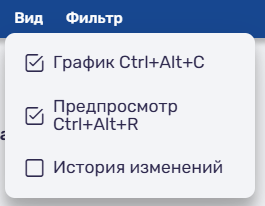 | Настройка отображения окна редактирования графика. Для включения/выключения отображения графика можно использовать сочетание клавиш Ctrl + Alt + C, для предварительного просмотра — Ctrl + Alt + R. |
 | Закрыть окно редактирования графика без сохранения изменений |
 | Добавить к результатам запроса новую колонку с формулой |
 | Применить фильтры к графику (в режиме редактирования графика выбранные фильтры будут влиять только на результаты запроса). Список фильтров можно ввести вручную (например, [{"field":"Системное имя фильтра 1","value":"Значение 1"},{"field":"Системное имя фильтра 2","value":"Значение 2"}]) или применить фильтры, которые были установлены на дашборде до перехода в режим редактирования графика, нажав на кнопку "Установить фильтры из URL" |
 | При нажатии выполняются все запросы, добавленные к этому графику |
 | Добавить к графику новый запрос/таблицу |
 | Запуск выполнения кода визуализации |
 | Остановка выполнения кода визуализации |
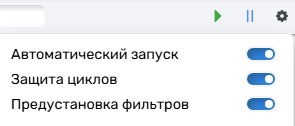 | Автоматический запуск: настройка автоматического запуска выполнения кода визуализации при внесении изменений. Защита циклов: если настройка включена, то при запуске или автоматическом запуске кода цикл, выполнение которого занимает более 5 секунд (скорее всего бесконечный), будет автоматически прерван с ошибкой в консоли (обратите внимание, что ошибка будет выведена в консоль только если на дашборде включен режим отладки) Предустановка фильтров: позволяет перенести фильтры с дашборда в редактор графика. Если переключатель синхронизации выключен, фильтры влияют на данные запроса, но НЕ передаются в визуализацию и Java Script-переменные графика. При включении фильтры синхронизируются со всеми компонентами: данными, графиком и кодом. |
| Предпросмотр. Данные | Результат выполнения добавленных запросов |
| Предпросмотр. JSON | Результат выполнения добавленных запросов в формате JSON |
| Предпросмотр. Инспектор | При использовании Редактора запросов в этой вкладке отображается автоматически сгенерированный SQL код. Вне зависимости от режима создания запроса, в инспекторе всегда отображается актуальный запрос с фильтрами, применёнными на момент выполнения запроса (там будут отсутствовать блоки #if() ... #end и другие инструменты Apache Velocity). Значения применённых фильтров будут выведены справа от запроса |
История изменений
Функция История изменений позволяет отслеживать все действия, которые пользователь выполняет в рамках текущей сессии редактирования графика.
История открывается в правой панели редактора графика во вкладке История изменений. Включить отображение истории изменений можно в меню Вид в шапке формы редактирования.
Изображение

В список изменений попадают все действия, выполняемые пользователем при редактировании графика, включая:
- добавление и удаление запроса;
- изменение параметров запроса;
- изменение типа или настроек визуализации;
- любые другие изменения, влияющие на конфигурацию графика.
Для каждого действия в истории фиксируется время его выполнения. Пользователь может переключаться между версиями, представленными в списке, и возвращать график в нужное состояние.
Примечание: история сохраняется только в пределах текущей сессии редактирования. После выхода из режима редактирования список изменений очищается.