Запросы и фильтры
Подробнее о добавлении фильтра в SQL запрос можно посмотреть здесь.
Применение фильтров к графику
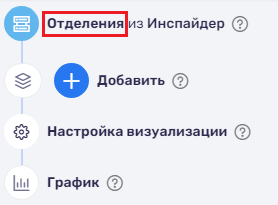
Для того, чтобы в режиме редактирования графика применить к запросу фильтры необходимо:
- На форме редактирования графика выбрать интересующий запрос.
Изображение
- На открывшейся форме редактирования нажать на кнопку "Фильтр".
Изображение

- Ввести список фильтров в открывшемся окне и нажать кнопку "Применить".
Список фильтров можно ввести вручную:
[{"field":"Системное имя фильтра 1", "value":"Значение 1"},{"field":"Системное имя фильтра 2", "value":"Значение 2"}]или применить фильтры, которые были установлены на дашборде до перехода в режим редактирования графика, нажав на кнопку "Установить фильтры из URL". Обратите внимание, что при установке фильтров из URL передаются только значения глобальных фильтров, а значения локальных фильтров можно дописать вручную. - Нажать кнопку "Выполнить запрос" на форме редактирования графика.
Типизация фильтров
Платформа позволяет в явном виде указать тип данных, который должен принимать ваш фильтр.
- Чтобы значение фильтра было целым числом, в конце системного имени фильтра добавьте
__long; - Чтобы значение фильтра было числом с плавающей запятой, в конце системного имени фильтра добавьте
__float. - Чтобы значение фильтра было датой, в конце системного имени фильтра добавьте
__date.
Например, если есть фильтр с системным именем number, то его значение будет строковым. Если переименовать его в number__long, то его значение будет целым числом. Если изменить системное имя на number__float, то его значение будет дробным.
Обратите внимание, что используются двойные подчеркивания перед указанием типа данных.