График
Создание графика
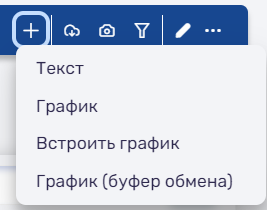
Для создания графика нажмите на кнопку  в шапке дашборда и выберите "График" из открывшегося списка. Новый график будет открыт в режиме редактирования.

Дополнительное меню

Для графика на дашборде доступны следующие действия:
| Действие | Описание |
|---|---|
| Редактировать | Переход к редактированию графика |
| Перезагрузить | Перезагрузить график |
| На весь экран | Открыть график на весь экран (не меняет масштаб графика на самом дашборде) |
| Экспорт | Экспортировать график как изображение JPG/PNG или экспортировать источники данных графика в XLSX. Если выбранный график является таблицей, добавляется пункт "Данные таблицы в XLSX", который позволяет выгрузить в XLSX файл данные, отображаемые в таблице |
| Поделиться | Поделиться графиком через виджет, встраиванием на дашборд, iframe, на дашборде, на весь экран. При выборе способа «через виджет» или «iframe» сгенерируется скрипт, который можно использовать в сторонних приложениях. При выборе способа «Встроить на дашборд» сгенерируется код, который потом можно будет использовать для встраивания графика на дашборд при помощи кнопки  в шапке дашборда. При выборе способа «На дашборде» или «На весь экран» сгенерируется ссылка на дашборд с фокуировкой на график в шапке дашборда. При выборе способа «На дашборде» или «На весь экран» сгенерируется ссылка на дашборд с фокуировкой на график |
| Скрыть | Скрыть график. После скрытия график будет виден только в режиме редактирования дашборда |
| Настройки доступа | Добавление ролей, для которых будет доступен график |
| Палитра цветов | Настройка палитры цветов графика. Настройка действует только в рамках сессии текущего пользователя. Изменение цветов сработает только в том случае, если к графику не применены другие палитры |
| Скрыть/Показать элементы легенды | Одновременно сделать все элементы легенды неактивными/активными. Если элемент легенды не активен, он не отображается на графике |
| Скрыть/Показать архивные элементы легенды | Одновременно сделать все архивные элементы легенды неактивными/активными |
| Добавить по образцу | Добавить копию графика на любой дашборд (включая текущий) в пределах текущего PBC |
Если заголовок графика скрыт настройками, для перехода в дополнительное меню наведите курсор на график.
Изображение

Копирование графика
Удерживая клавишу Ctrl, нажмите по кнопку  . В открывшемся меню появляется дополнительное действие "Копировать". При нажатии на "Копировать" добавляется график в буфер обмена.
Чтобы вставить выбранный график на целевой дашборд необходимо в шапке дашборда нажать на кнопку в шапке дашборда и выбрать пункт "График(буфер обмена)". После чего график будет добавлен на дашборд, а затем удалён из буфера обмена.
. В открывшемся меню появляется дополнительное действие "Копировать". При нажатии на "Копировать" добавляется график в буфер обмена.
Чтобы вставить выбранный график на целевой дашборд необходимо в шапке дашборда нажать на кнопку в шапке дашборда и выбрать пункт "График(буфер обмена)". После чего график будет добавлен на дашборд, а затем удалён из буфера обмена.
Изображение

Этот метод копирования отличается от действия "Добавить по образцу" тем, что позволяет вставлять графики вне зависимости от того, является ли целевой дашборд системным, а также не ограничен одним PBC.
Удаление графика
Для удаления графика выполните следующие шаги::
- Перейти в режим редактирования.
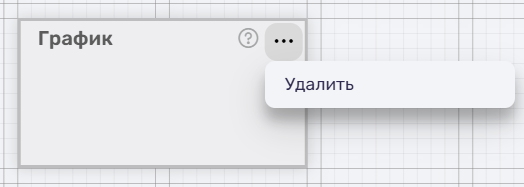
- Открыть дополнительное меню графика и нажать Удалить.
Изображение
- Сохранить изменения.
Создание текста
Для добавления текстового элемента нажмите на кнопку в шапке дашборда и выберите "Текст" из открывшегося списка. Новый текстовый элемент будет сразу добавлен на дашборд в режиме редактирования.

Редактирование текста
Чтобы изменить содержимое текстового элемента, нажмите на иконку карандаша в правом верхнем углу элемента.


Для текстового элемента доступны следующие настройки:
| Настройка | Описание |
|---|---|
| Фон | Делает фон элемента непрозрачным. |
| Отступ | Добавляет отступы по периметру элемента. |
В текстовом элементе поддерживается:
- HTML-разметка – для форматирования текста и добавления медиа-контента.
- Markdown-разметка – для удобного написания форматированного текста.
- Обычный текст – можно вводить текст без разметки, и он будет отображаться как есть.
Удаление текста
Для удаления текста выполните следующие шаги::
- Перейти в режим редактирования.
- Открыть дополнительное меню графика и нажать Удалить.
Изображение
- Сохранить изменения.